

Télécharger Logitech Gaming Software – Gratuit, Sécurisé, Outil de Jeu Personnalisable
Vue d'ensemble
Logitech Gaming Software (LGS) est l'application compagnon officielle qui vous permet de prendre le contrôle complet de chaque périphérique de jeu Logitech que vous possédez – des souris et claviers haut de gamme aux volants, casques, et même la nouvelle application Arc Control pour appareils mobiles. Le programme offre une interface claire et intuitive où vous pouvez affiner les réglages DPI, personnaliser l'éclairage, programmer des macros, et attribuer des profils spécifiques à chaque jeu. En liant un profil à un titre particulier, LGS échange automatiquement la configuration au moment où vous lancez le jeu, garantissant que vous avez toujours la configuration optimale sans ajustements manuels.
Bien que la courbe d'apprentissage puisse sembler un peu raide pour les nouveaux venus, les bénéfices sont importants pour les joueurs qui utilisent plusieurs appareils Logitech. Que vous soyez un joueur FPS compétitif recherchant une réponse de clic sub‑milliseconde, un passionné de MMO ayant besoin de chaînes de macros complexes, ou un pilote occasionnel cherchant un retour précis du volant, LGS regroupe tous ces réglages dans un tableau de bord unique et sécurisé. Le logiciel est gratuit à télécharger, régulièrement mis à jour par Logitech, et fonctionne en harmonie avec l'application Arc Control sur Android et iOS, vous permettant de surveiller à distance les performances de votre PC depuis un appareil mobile.
En bref, Logitech Gaming Software est une boîte à outils puissante tout‑en‑un qui transforme le matériel brut en un moteur de jeu personnalisé.
Fonctionnalités clés et capacités
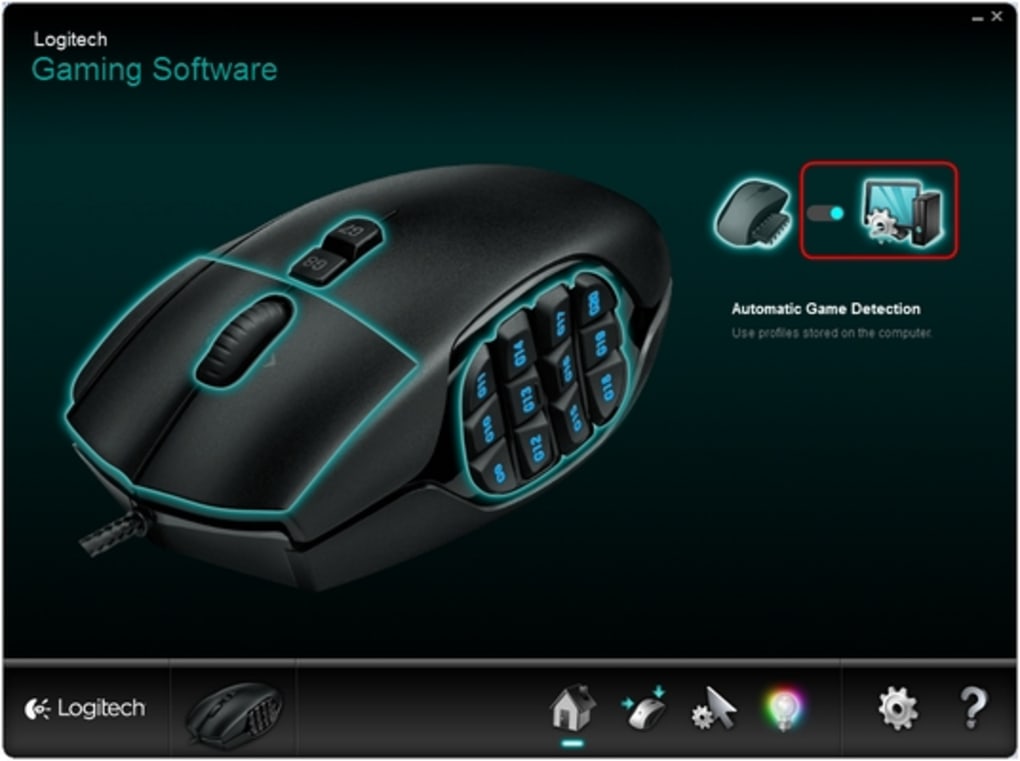
- Détection et gestion des appareils – Détecte automatiquement tous les périphériques de jeu Logitech connectés et les regroupe pour une configuration facile.
- Moteur de profils – Créez des profils illimités, assignez-les à des jeux spécifiques, et laissez LGS changer automatiquement au lancement.
- Constructeur de macros – Enregistrez les frappes, les clics de souris et les délais ; enregistrez-les comme macros à utiliser sur tout appareil pris en charge.
- Personnalisation de l'éclairage – Contrôle complet du RVB avec couleur par zone, effets de respiration et synchronisation entre plusieurs appareils.
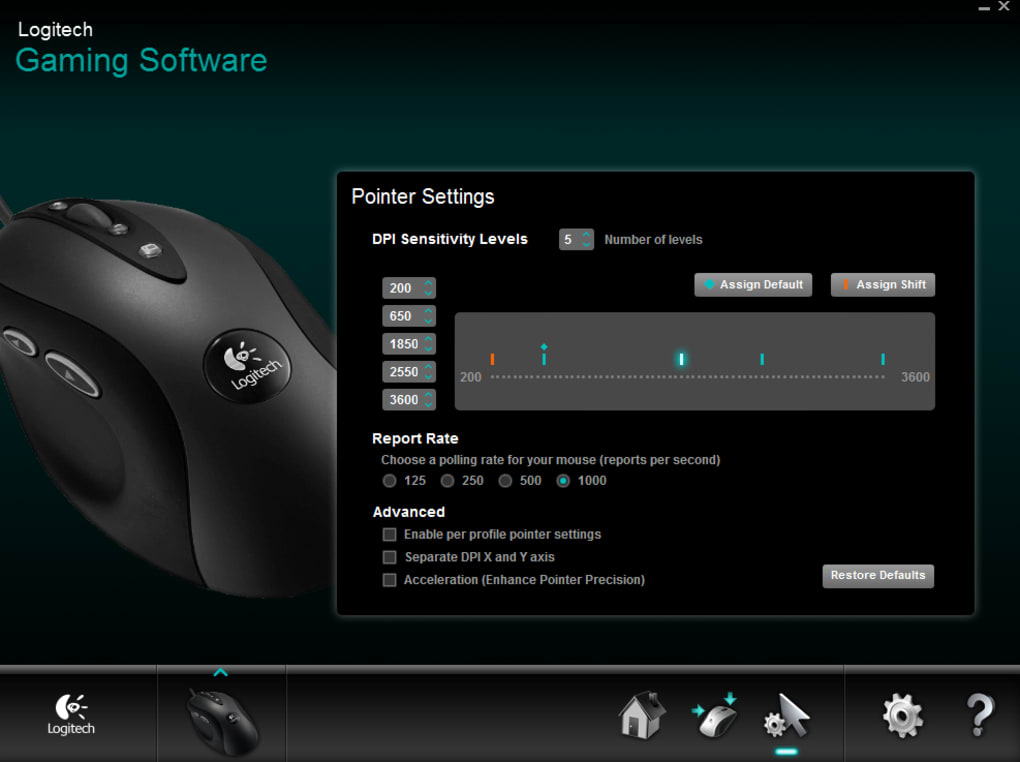
- Réglages avancés DPI et sensibilité – Définissez plusieurs étapes DPI, affinez les courbes d'accélération, et associez les commutateurs DPI aux boutons de la souris.
- Paramètres audio et voix – Ajustez l'égaliseur du casque, activez le son surround, et attribuez des raccourcis de mise en sourdine du chat.
- Intégration Arc Control – Surveillez les performances du PC, ajustez les courbes des ventilateurs, et changez de profils depuis Android ou iOS.
- Mises à jour automatiques du firmware – Maintenez les périphériques à jour avec un flash du firmware en un clic.
- Partage communautaire – Exportez et importez des fichiers de profil pour partager des configurations avec des amis ou télécharger des configurations créées par la communauté.
- Sécurisé et gratuit – Pas de frais cachés, pas de publicités, et toutes les données restent sur votre machine.
Installation, configuration et utilisation quotidienne
Installation étape par étape
1. Visitez le site officiel de Logitech et localisez la page de téléchargement du Logitech Gaming Software. Choisissez l'installateur Windows ou macOS correspondant à votre système d'exploitation.
2.
Exécutez l'installateur et suivez les invites à l'écran. L'assistant demandera une autorisation administrative pour installer les pilotes – cela est nécessaire pour la communication de bas niveau avec les appareils.
3. Après l'installation, redémarrez votre ordinateur pour vous assurer que tous les pilotes se chargent correctement.
Configuration au premier lancement
Lorsque LGS se lance pour la première fois, il analyse chaque port USB à la recherche des appareils Logitech pris en charge. Chaque appareil détecté apparaît sous forme de vignette sur le tableau de bord principal. Cliquez sur une vignette pour ouvrir le panneau de paramètres spécifique à l'appareil. Vous pouvez y renommer l'appareil, l'assigner à un « groupe de jeu », et activer la mise à jour automatique du firmware.
Création d'un profil de jeu
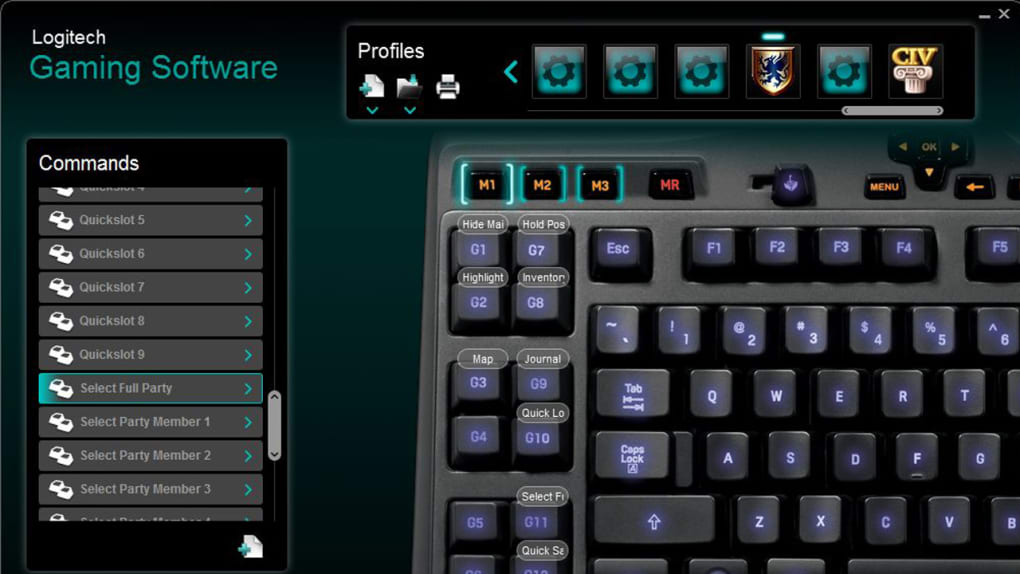
Accédez à l'onglet Profiles et cliquez sur « Créer nouveau ». Nommez le profil d'après votre jeu (par ex., « Valorant ») et sélectionnez les appareils à inclure. Dans l'éditeur de profil, vous pouvez :
- Ajuster les étapes DPI pour les souris.
- Définir des motifs d'éclairage RVB correspondant à l'esthétique de votre jeu.
- Programmer des séquences de macros pour les raccourcis clavier ou les clics de souris.
- Activer « Lancer l'application » – LGS démarrera l'exécutable du jeu lorsque vous passez au profil.
Après avoir enregistré, allez à la section Profile Linking et faites glisser le profil nouvellement créé sur l'icône du jeu dans la Liste des applications. Désormais, le lancement du jeu activera automatiquement le profil associé.
Conseils d'utilisation quotidienne
• Utilisez le raccourci Quick Switch (par défaut Ctrl + Shift + F1) pour basculer entre deux profils favoris sans quitter le jeu.
• Exploitez le Macro Recorder pour capturer des séquences de touches complexes – parfait pour les MMO où vous devez exécuter rapidement des chaînes de combos.
• Gardez l'application Arc Control sur votre téléphone pour surveiller la température du CPU pendant le jeu sur un ordinateur portable ; vous pouvez ajuster les courbes des ventilateurs à la volée.
Dans l'ensemble, le processus d'installation prend moins de cinq minutes, et la disposition intuitive réduit considérablement la courbe d'apprentissage après l'exploration initiale.
Compatibilité, avantages et inconvénients
Systèmes d'exploitation pris en charge : Windows 10, Windows 11, macOS 10.13 (High Sierra) et versions ultérieures. Le logiciel communique également avec l'application mobile Arc Control sur Android 6.0+ et iOS 11+.
Avantages
- Prise en charge complète des appareils – fonctionne avec la plupart des périphériques de jeu Logitech.
- Gratuit, sans abonnement requis ; les mises à jour régulières le maintiennent à jour.
- Personnalisation approfondie : DPI, éclairage, macros et profils spécifiques aux jeux.
- Le changement automatique de profil fait gagner du temps et élimine les erreurs manuelles.
- L'intégration avec Arc Control mobile ajoute des capacités de surveillance à distance.
Inconvénients
- L'interface semble datée comparée aux concurrents plus récents comme Logitech G HUB.
- La configuration initiale peut être accablante pour les débutants.
- Synchronisation cloud limitée – les profils sont stockés localement, nécessitant une sauvegarde manuelle.
- Certaines fonctionnalités avancées (par ex., le RVB par touche) ne sont disponibles que sur le matériel le plus récent.
- Bugs mineurs occasionnels lors du passage entre les mises à jour de Windows.
Note globale : 4 sur 5 étoiles – Logitech Gaming Software offre une solution robuste et gratuite pour les joueurs qui exigent un contrôle précis de leur matériel, malgré une interface qui pourrait bénéficier d'une mise à jour moderne.
Questions fréquentes
Le Logitech Gaming Software reçoit-il toujours des mises à jour ?
Oui. Logitech publie régulièrement des correctifs qui améliorent la compatibilité des appareils, corrigent des bugs et ajoutent de petites améliorations de fonctionnalités. Vous pouvez activer les mises à jour automatiques dans les paramètres de l'application.
Puis-je utiliser Logitech Gaming Software sur un Mac ?
Absolument. Une version macOS est disponible gratuitement et prend en charge la plupart des souris, claviers et casques de jeu Logitech. Certaines fonctionnalités réservées à Windows, comme certains effets d'éclairage, peuvent être limitées sur macOS.
Ai-je besoin d'une connexion Internet pour utiliser LGS ?
Seulement pour le téléchargement initial, les mises à jour du firmware et le partage de profils basé sur le cloud. Une fois installé, toutes les fonctionnalités principales fonctionnent hors ligne, ce qui le rend idéal pour jouer sur des réseaux restreints.
En quoi LGS diffère-t-il de Logitech G HUB ?
LGS est le logiciel hérité axé sur la stabilité et la prise en charge d'un large éventail d'appareils, tandis que G HUB cible le matériel plus récent avec une interface plus moderne et une synchronisation d'éclairage avancée. Les deux sont gratuits ; les utilisateurs peuvent choisir en fonction de la compatibilité des appareils et de leurs préférences personnelles.
Puis-je exporter mes profils vers un autre ordinateur ?
Oui. Les profils sont enregistrés au format .lgp. Utilisez le bouton « Exporter » dans le gestionnaire de profils, copiez le fichier sur un autre PC, puis importez-le via l'option « Importer ».
Conclusion et appel à l'action
Logitech Gaming Software reste une solution solide et gratuite pour les joueurs qui souhaitent un contrôle granulaire de leurs périphériques Logitech sans les frais d'un abonnement. Son moteur de profils, son constructeur de macros et son éditeur d'éclairage vous offrent les outils pour créer une expérience de jeu véritablement personnalisée. Bien que l'interface puisse sembler un peu datée comparée au G HUB plus récent de Logitech, la stabilité, la prise en charge étendue des appareils et l'intégration fluide avec l'application mobile Arc Control font de LGS une utilité indispensable pour les joueurs sérieux.
Si vous possédez déjà une souris, un clavier ou un casque Logitech, télécharger et configurer LGS est un moyen simple d'extraire chaque once de performance de votre matériel. Prêt à améliorer votre jeu ? Téléchargez Logitech Gaming Software maintenant et commencez à créer vos profils personnalisés dès aujourd'hui.







